【図解】スマホ画面で迷わない!アキッパ(akippa)で駐車場予約するための無料会員登録&愛車登録の簡単手順

スマホでサクッと駐車場を確保したい方必見!今回は、駐車場予約サービス「akippa(アキッパ)」のスマホ向け新規登録手順を分かりやすく解説します。
登録作業はわずか数分、面倒なアプリのダウンロードも不要!
ブラウザ(SafariやChromeなどのWEB画面)から手軽に登録・利用を始められます
パソコンから新規登録&予約を行いたいという方はこちらの記事👇へお進みください。

アキッパ(akippa)スマホ登録のステップ一覧
スマホでの会員手続きは、以下のような流れで進みます。
- リンクから公式サイトへ移動
- 右上の「メニュー」から登録画面を開く
- メール・Google・LINEから登録方法を選ぶ
- SMSによる電話番号の本人確認
- 事前にマイページで愛車の情報を設定(任意)
それでは、スマホ画面の案内に沿って1つずつ進めていきましょう!
登録手順
ステップ1:アキッパ(akippa)のWEBサイトへアクセス
まずは、下のリンクからアキッパの公式ページへアクセスします。
スマホで記事を読みながら作業する場合は、リンクを長押しして「新しいタブで開く」を選択し、画面を切り替えながら進めるのがおすすめです!
タップしてホームページへ
【アキッパ(akippa)】

ステップ2:画面右上の「メニュー」を開く
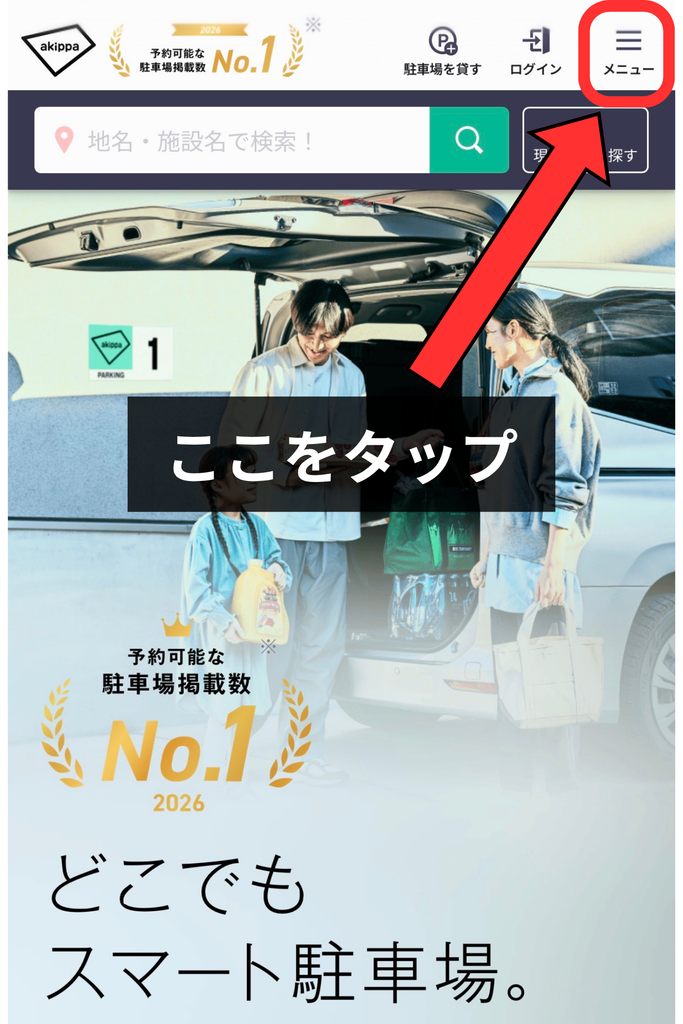
アキッパのトップ画面が開いたら、スマホ画面の右上にある「メニュー」アイコンをタップします。
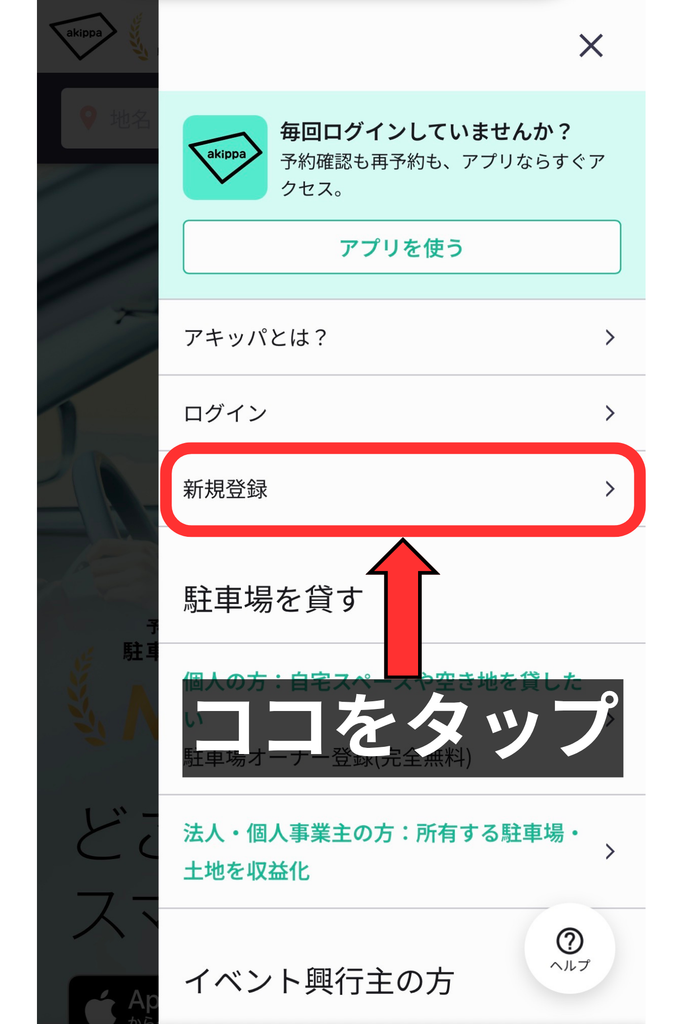
メニュー一覧が表示されたら、その中にある「新規登録」を選択してください。
ステップ3:登録方法を選択する
スマホから新規登録を行う場合アキッパでは「メールアドレス」「Googleアカウント」「LINE」など、お好みの方法でアカウントを作成できます。
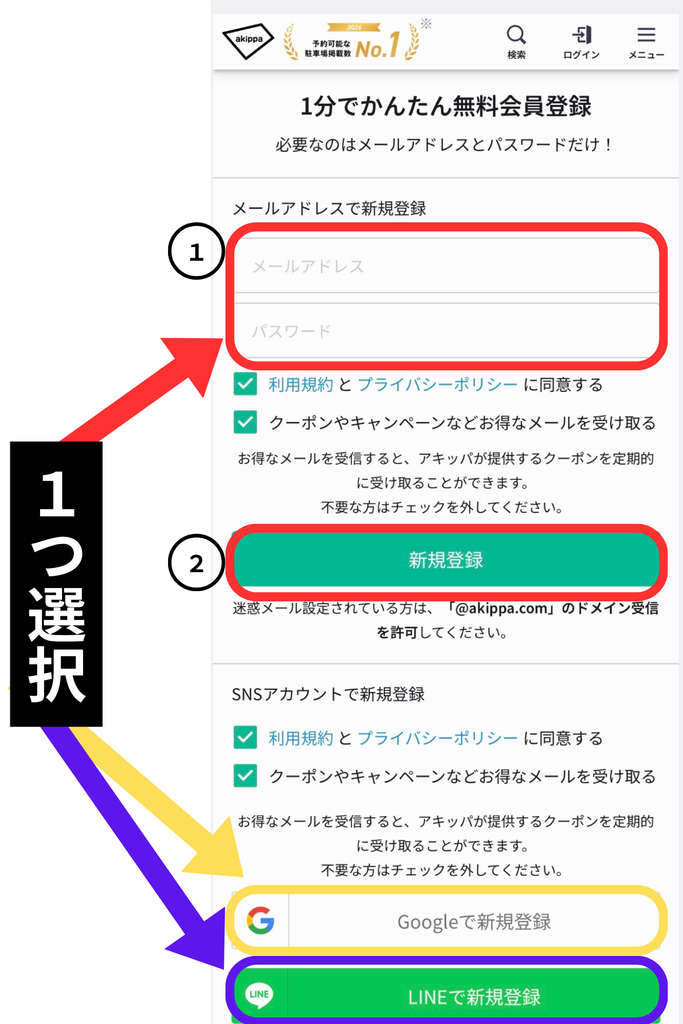
「メールアドレスで新規登録」を選択した場合(オススメ)
- 赤枠①にご自身の「メールアドレス」と「任意のパスワード」を入力します。
- 利用規約やプライバシーポリシー、メール配信設定の確認項目をチェックします。
- 下部の赤枠「新規登録」ボタン②をタップします。(→ステップ4へ)
「Googleアカウントで新規登録」を選択した場合(オススメ)
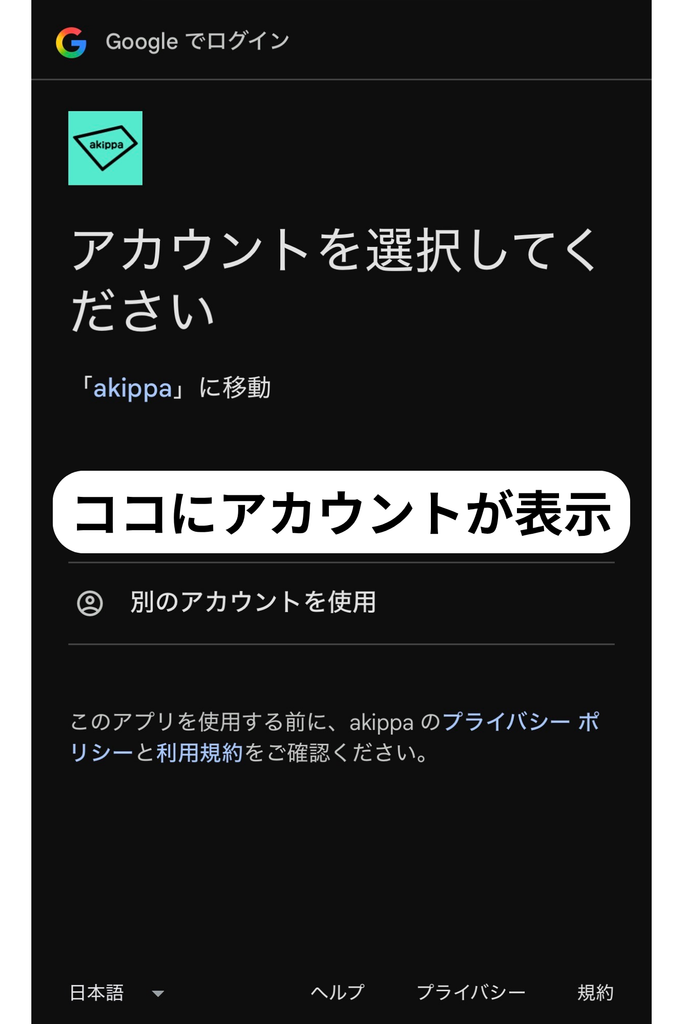
黄枠で囲ってある「Googlで新規登録」をタップすると上のような画面に切り替わります。
表示されている中から使用したいGoogleアカウントを選択してください。
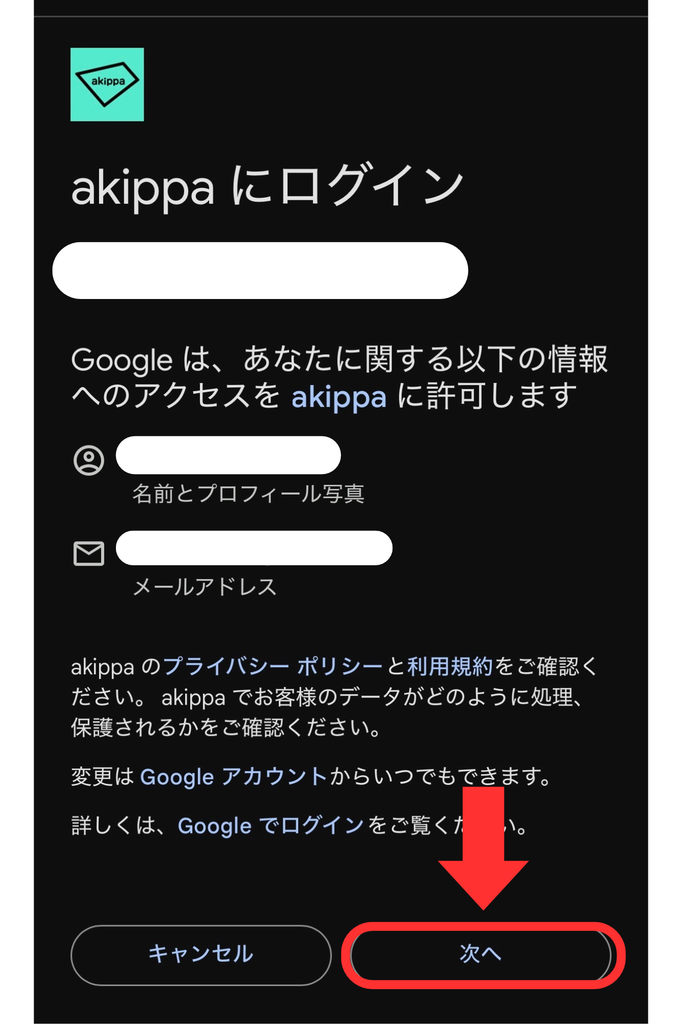
選択したGoogleアカウントでお間違いがないか確認できたら「次へ」をタップします。(→ステップ4へ)
「LINEで新規登録」を選択した場合
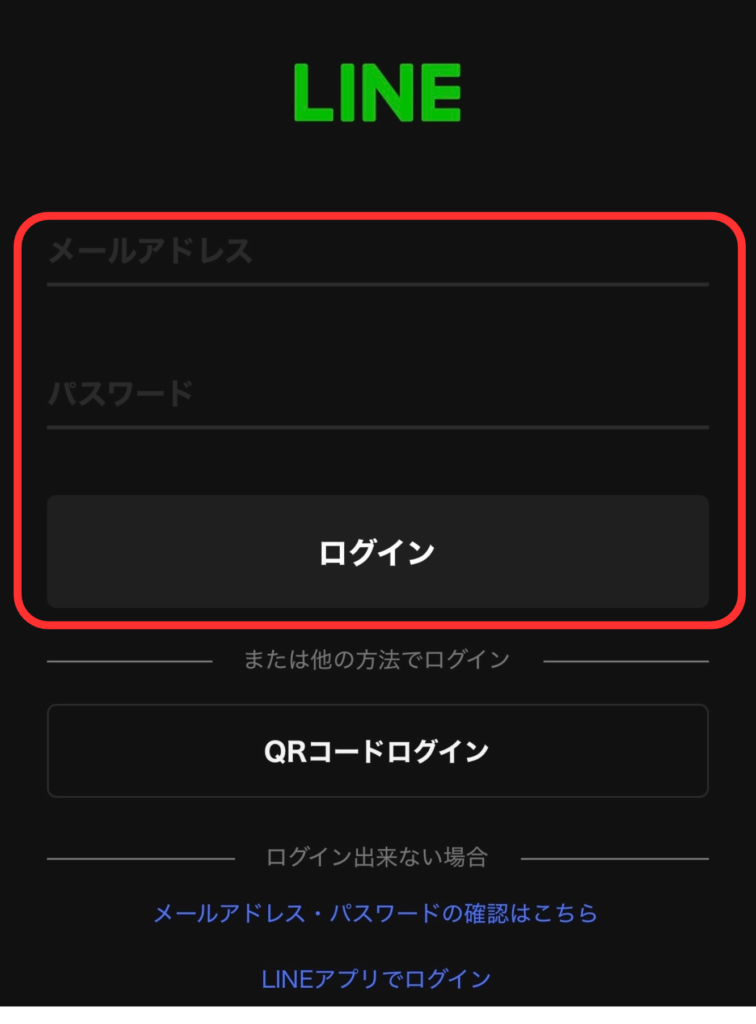
紫枠で囲ってある「LINEで新規登録」をタップすると上のような画面に切り替わります。
LINEのログイン画面が表示されるので、”LINE登録時のメールアドレスとパスワード”を入力してログインします。
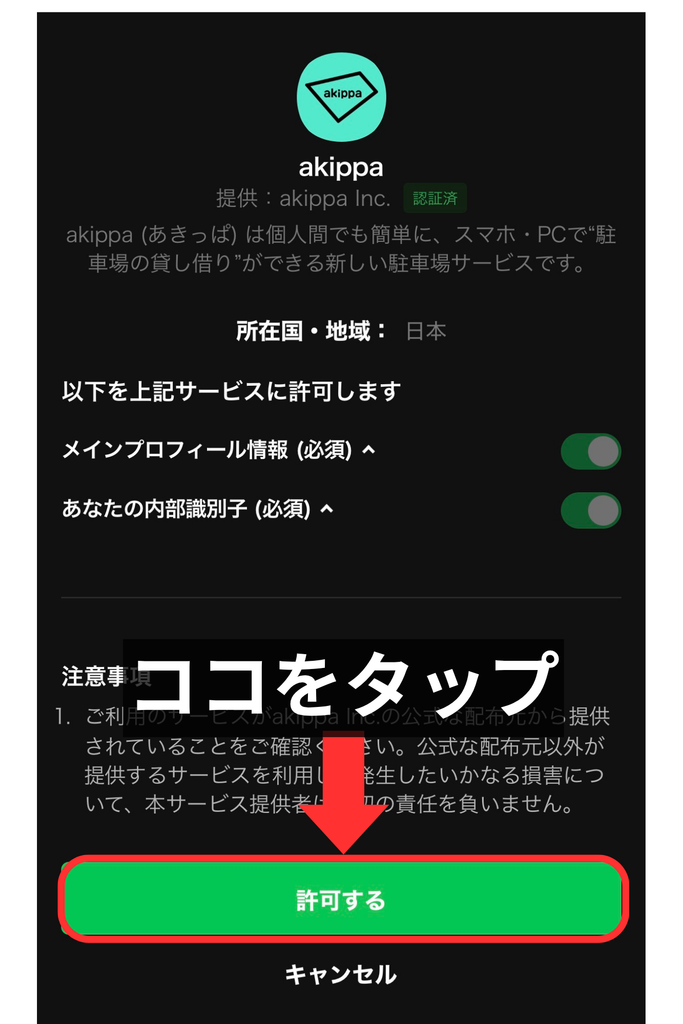
認証確認画面が表示されたら、内容を確認のうえ「許可する」をタップします。
ステップ4:電話番号確認
アカウント情報を入力したら、セキュリティのための電話番号確認を行います。
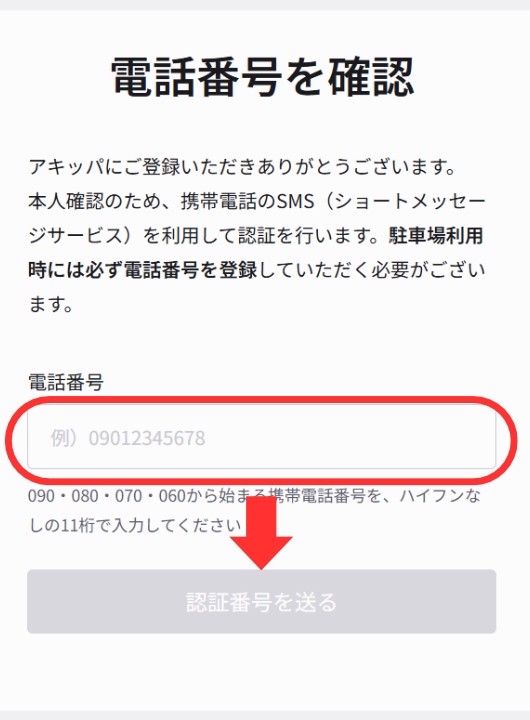
赤枠で囲ってある部分に電話番号を入力します。
入力し終えると画面中央下の「認証番号を送る」の部分が灰色から緑色に変化するのでタップします。
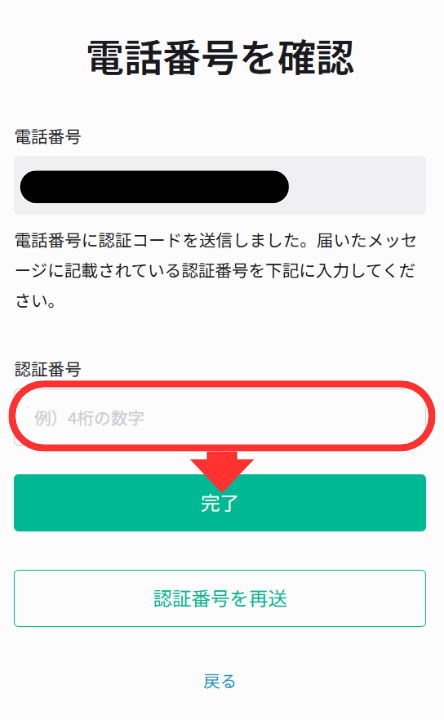
スマホのSMS(ショートメッセージ)に届いた4桁などの認証番号を入力欄に入れ、「完了」をタップすれば会員登録自体はこれで完了です!
マイカーをお持ちの方は、予約がスムーズになる次のステップ5まで進むのがおすすめです。
レンタカーやカーシェアをご利用予定で「駐車場予約日の車種がまだ分からない」という方は、ここで一旦完了してOKです(車情報は予約時や駐車前までに追加・変更できます)。
ステップ5:マイページで車両情報を登録(事前設定)
あらかじめ乗っていくお車の情報を登録しておくと、駐車場予約の際に入力する手間が省けて非常にスムーズです。
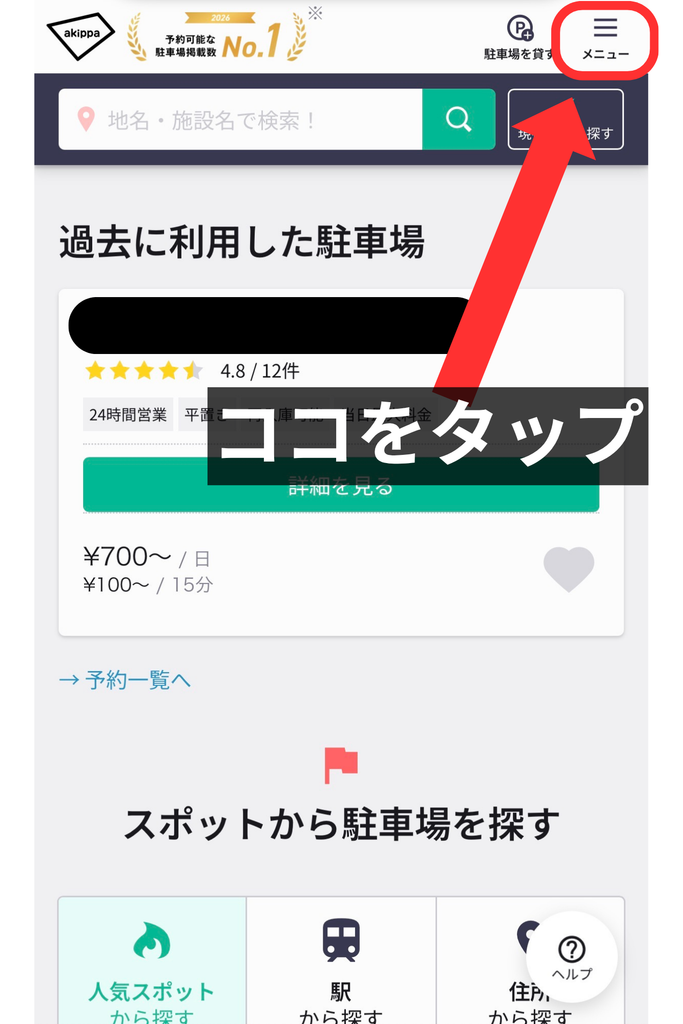
ホーム画面右上の「メニュー」をタップします。
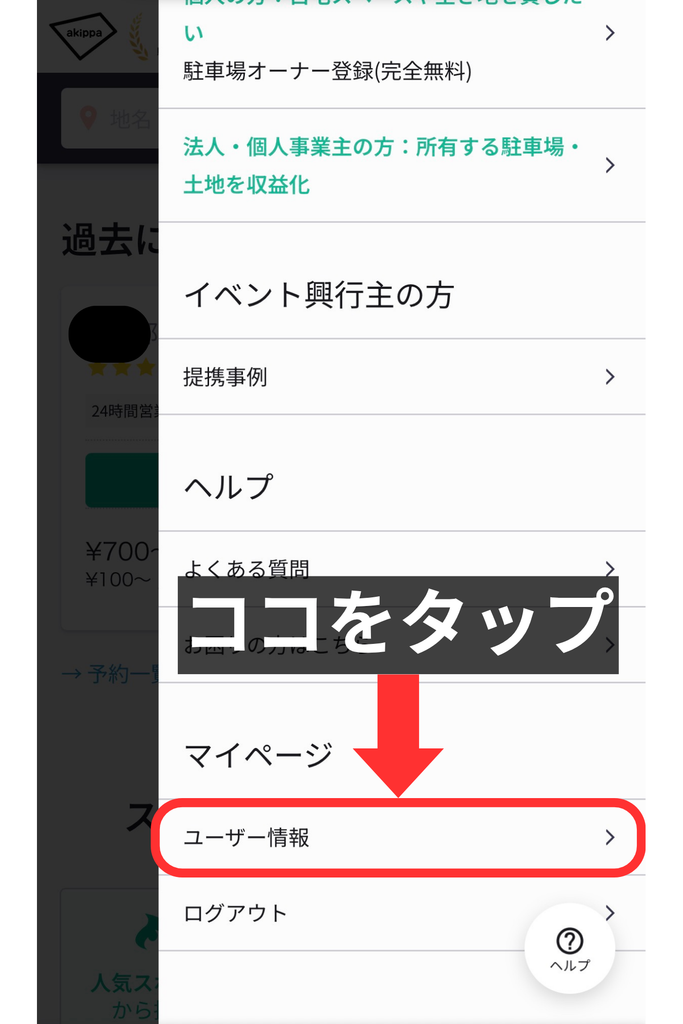
タブが開くので、下にスクロールし「ユーザー情報」をタップします。
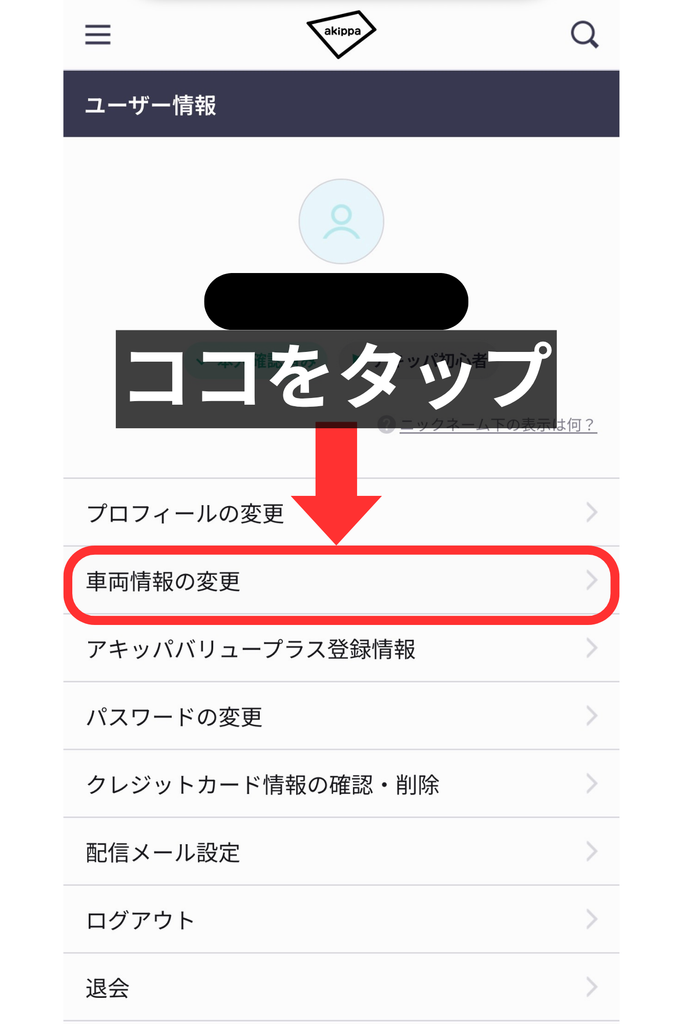
ユーザー情報の中から「車両情報の変更」をタップしてください。
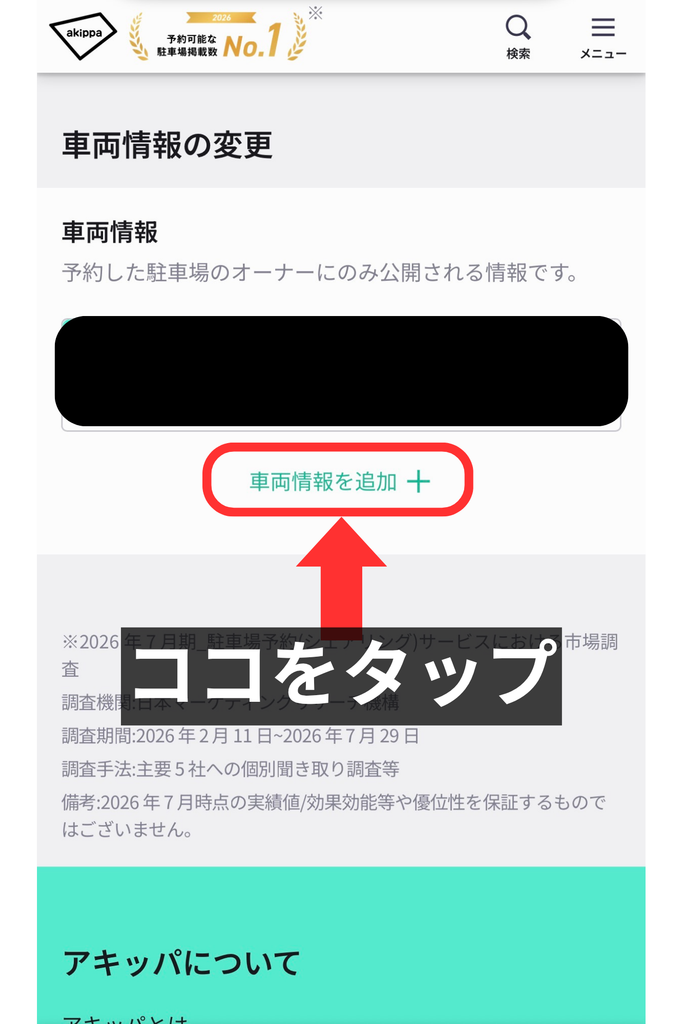
「車両情報追加+」をタップしてください。
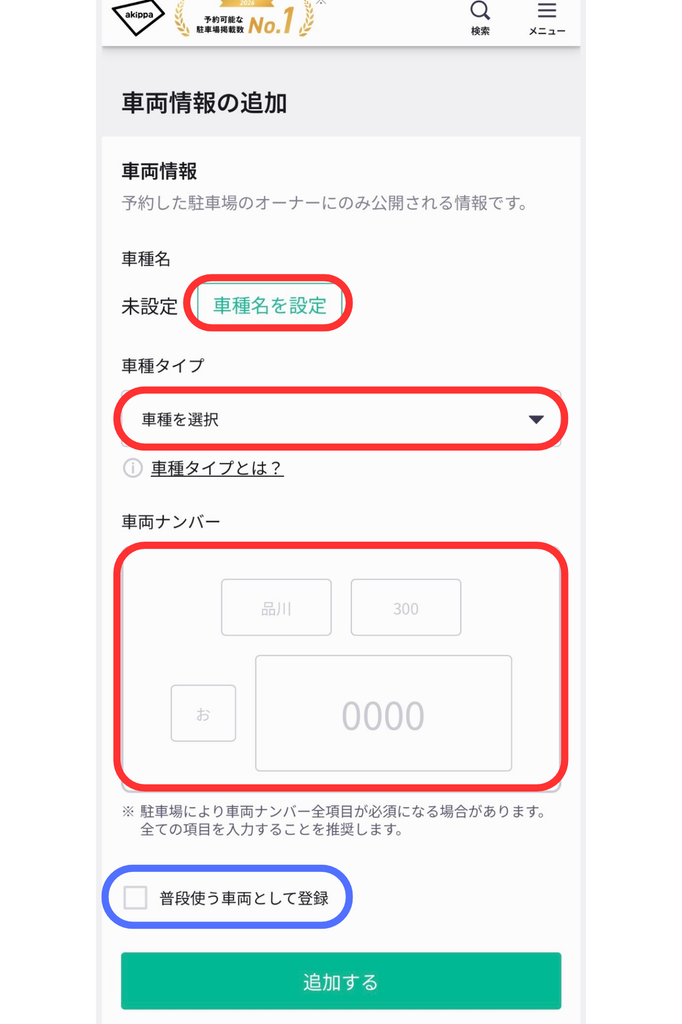
赤枠で囲った「車種名」「車種タイプ」「車両ナンバー」を入力します。
「車種タイプ」に関しては以下の車種タイプ別基準サイズを参考にしてください。
- 軽自動車:長さ 3.4m 以下、車幅 1.48m 以下
- コンパクトカー:長さ 4.3m 以下、車幅 1.7m 以下
- 中型車:長さ 4.6m 以下、車幅 1.8m 以下
- ワンボックス:長さ 4.8m 以下、車幅 1.8m 以下
- 大型車・SUV:長さ 5.0m 以下、車幅 1.9m 以下
普段からメインで乗る車の場合は、「□ 普段使う車両として登録」にチェックを入れておきましょう。
最後に「追加する」をタップすれば、愛車の登録も完了です!
決済方法(支払い情報)について

「支払い用のクレジットカードはどこから登録するの?」と迷うかもしれませんが、アキッパではマイページから決済手段を事前登録することはできません。
クレジットカード・PayPay・d払いなどの決済情報は、実際にスマホのWEB画面から駐車場を検索し、予約手続きに進むタイミングで選択・入力します。
そのため、車情報の登録まで完了していれば、いつでも予約できる状態になっています。
まとめ:WEBから早速おすすめの駐車場を探してみよう!

お疲れ様でした!これでスマホからのアキッパ(akippa)新規登録と事前準備はすべて完了です。
事前にお車の登録を済ませておけば、スマホから混雑するエリアの駐車場もスピーディーに確保できます。
次回は、「スマホから最短3分!アキッパの駐車場検索・WEB予約手順と実際の利用レビュー」をお届けします!(制作中)